
A veces es necesario realizar este proceso para evitar problemas en la visualización de facturas y albaranes en la web de Kalma.
Para ello, hay que realizar el siguiente proceso, que varía según el navegador. Explicamos el proceso para los navegadores Firefox y Chrome.
Mozilla Firefox
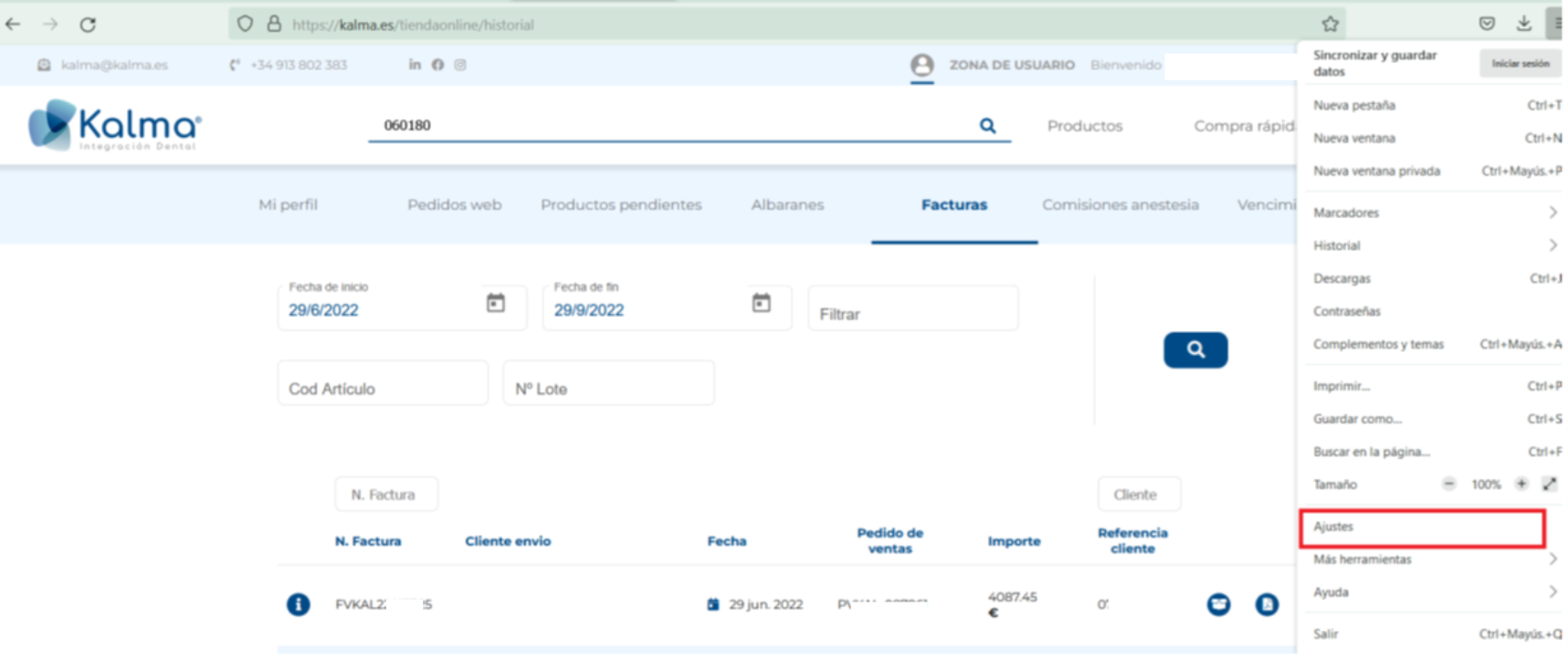
Vamos al menú del navegador y pulsamos en ajustes.
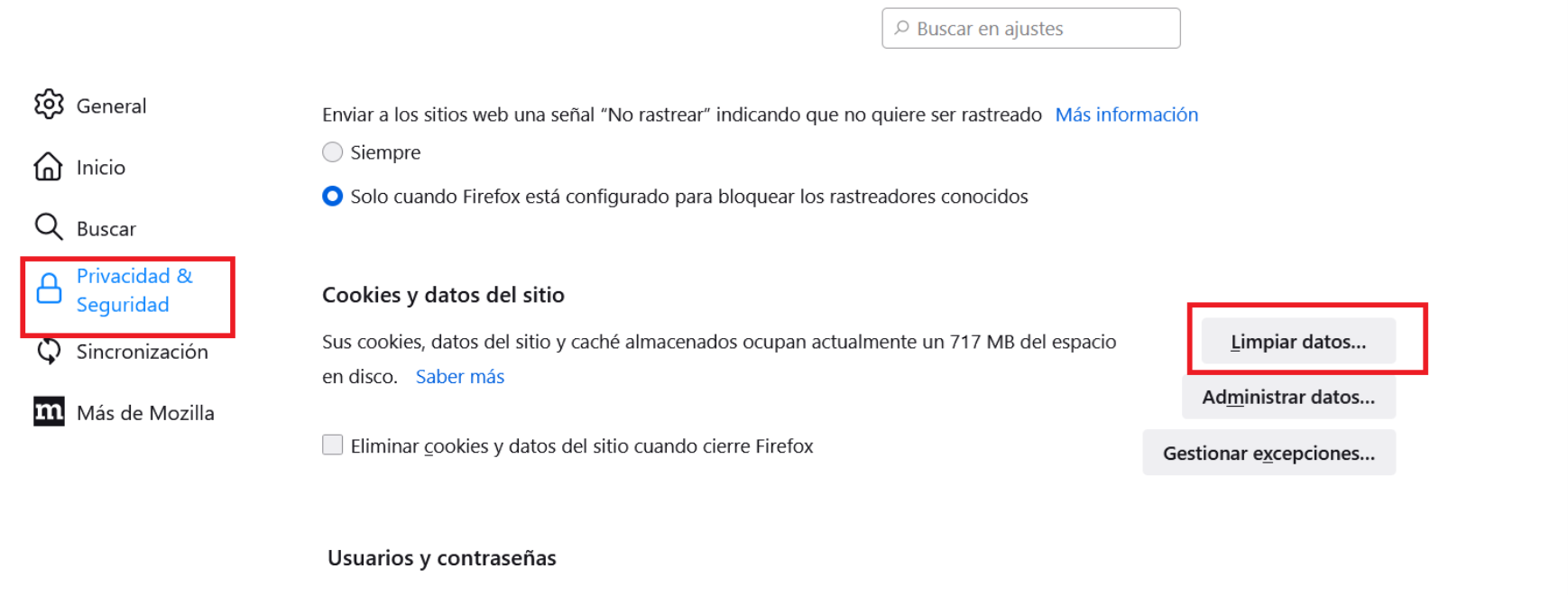
Nos vamos a Privacidad & Seguridad y hacemos clic en “Limpiar datos…”
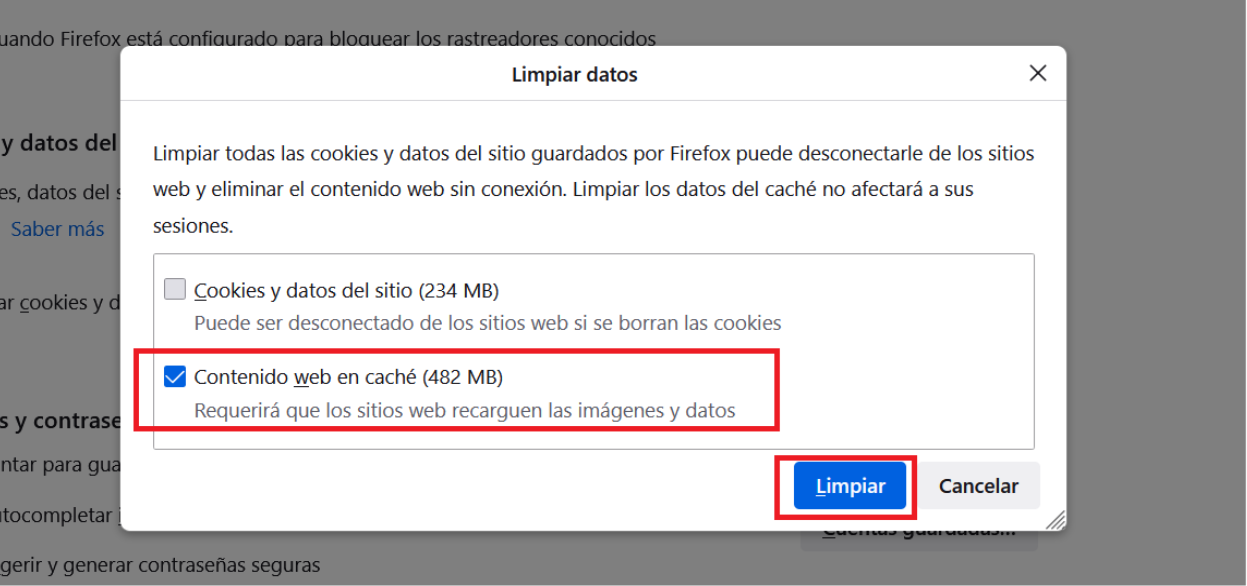
Seleccionamos “Contenido web en caché” y pulsamos en el botón Limpiar
Google Chrome
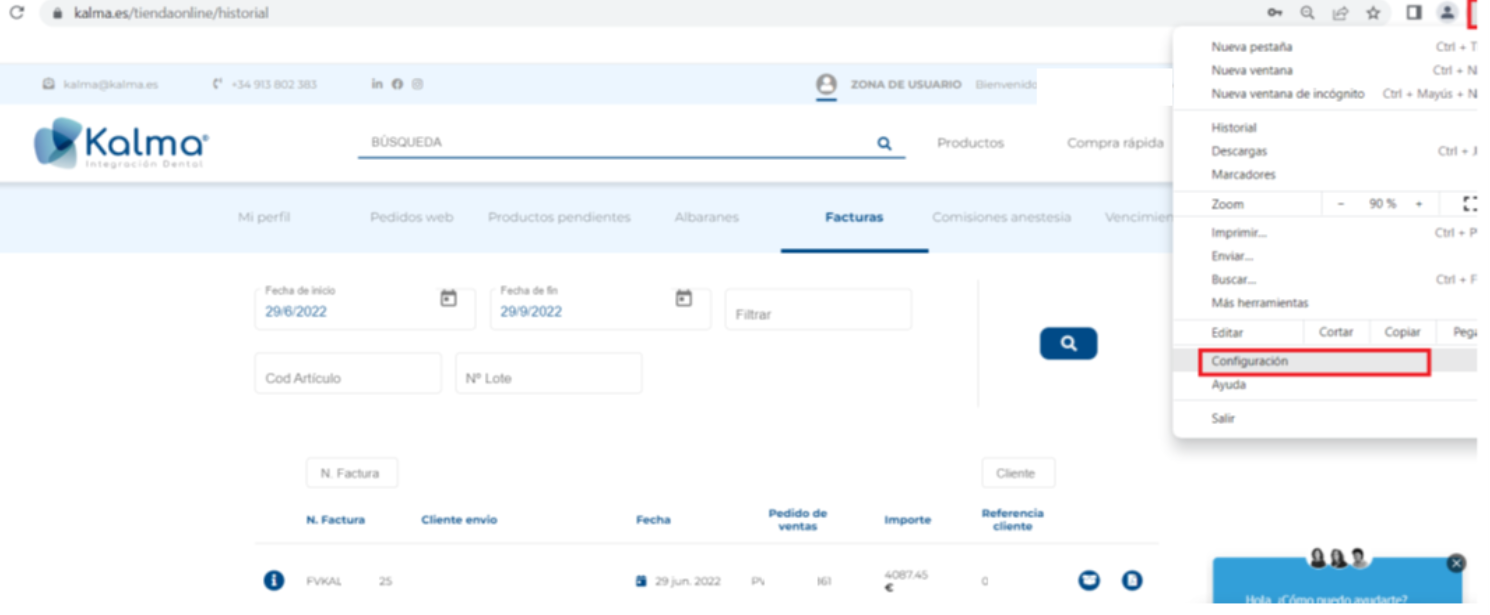
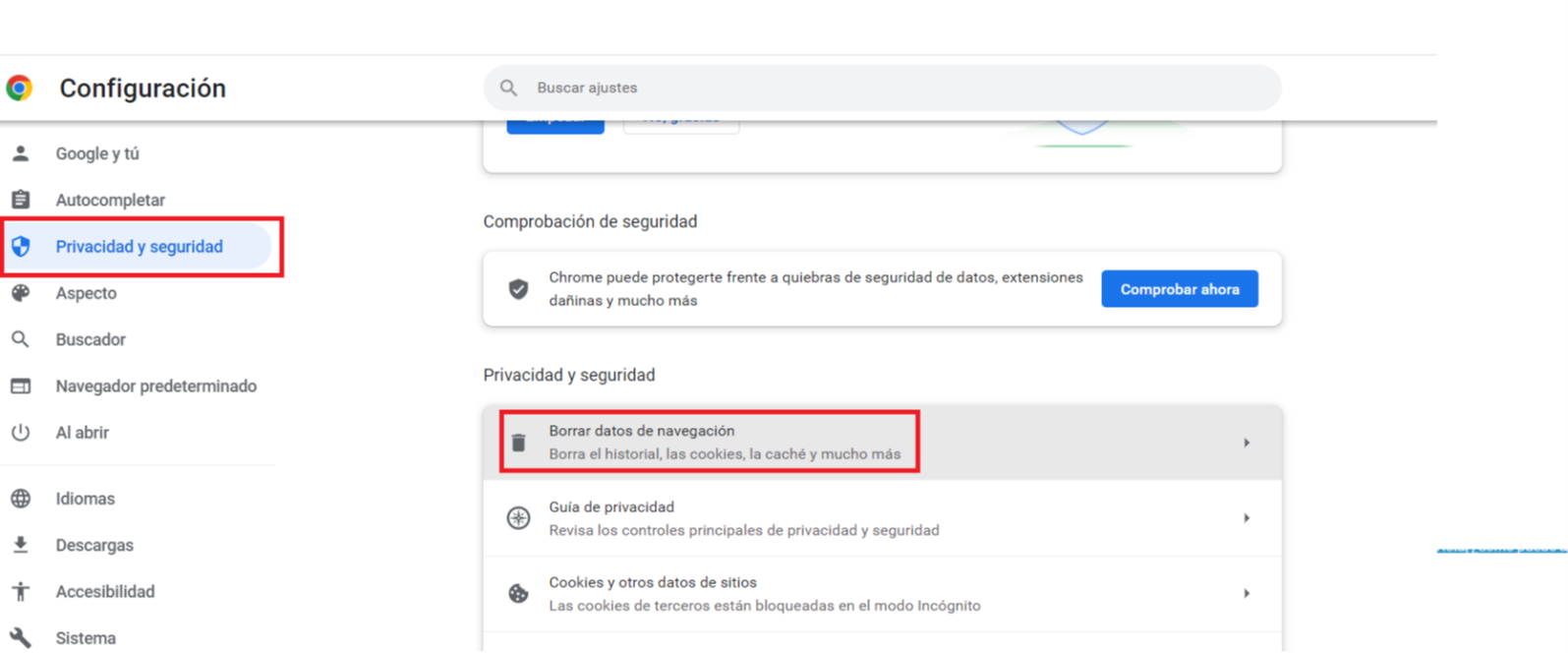
Nos vamos a los 3 puntos ubicados en la parte superior derecha del navegador y pinchamos en Configuración
Seleccionamos “Privacidad y seguridad” y hacemos clic en “Borrar datos de navegación”
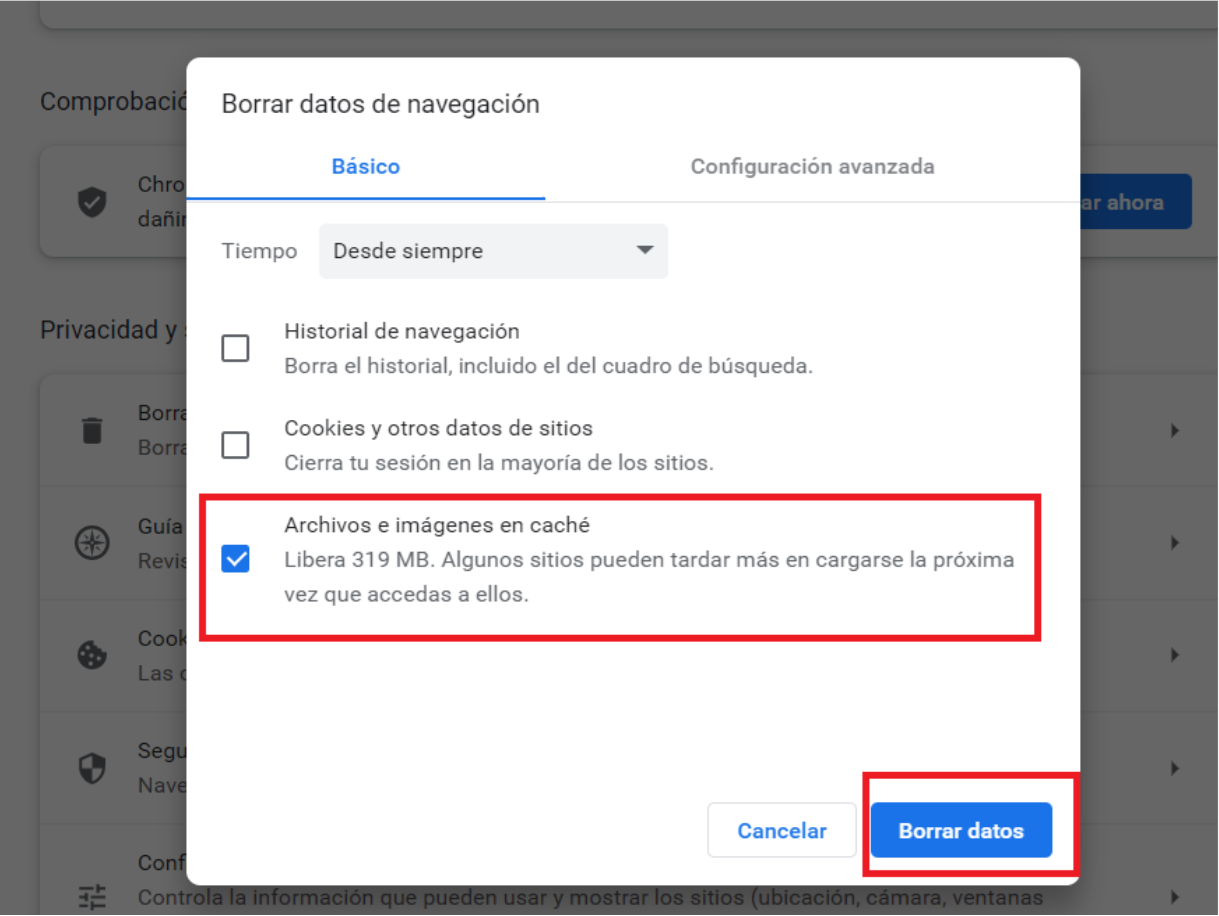
Seleccionamos “Archivos e imágenes en caché” y borramos datos.
Microsoft Edge
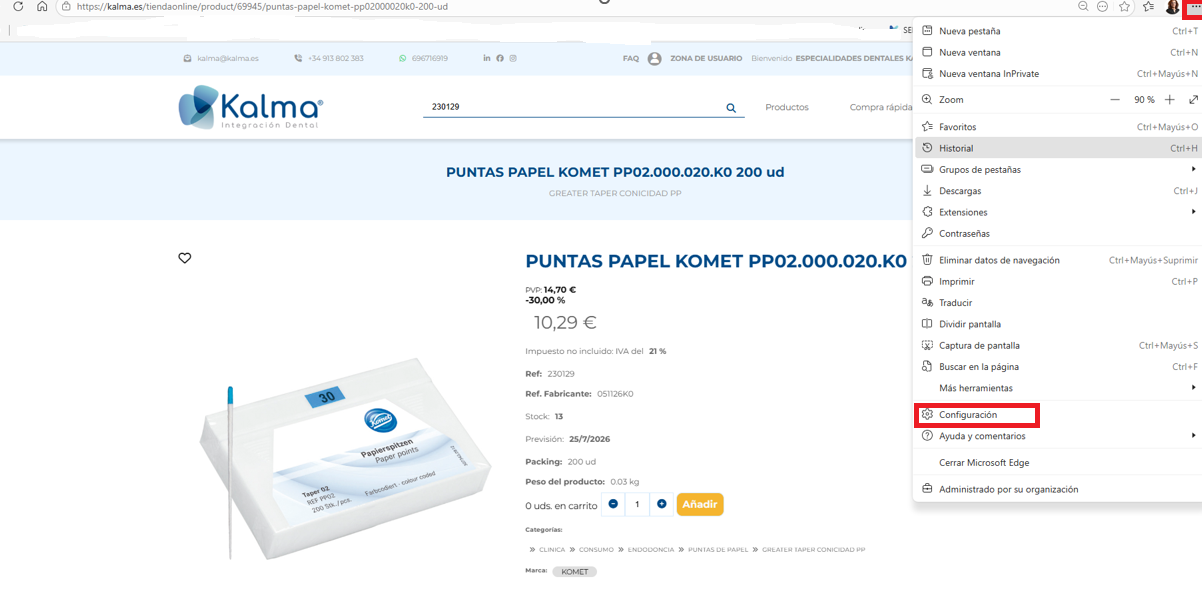
Desde los 3 puntitos ir a configuración:
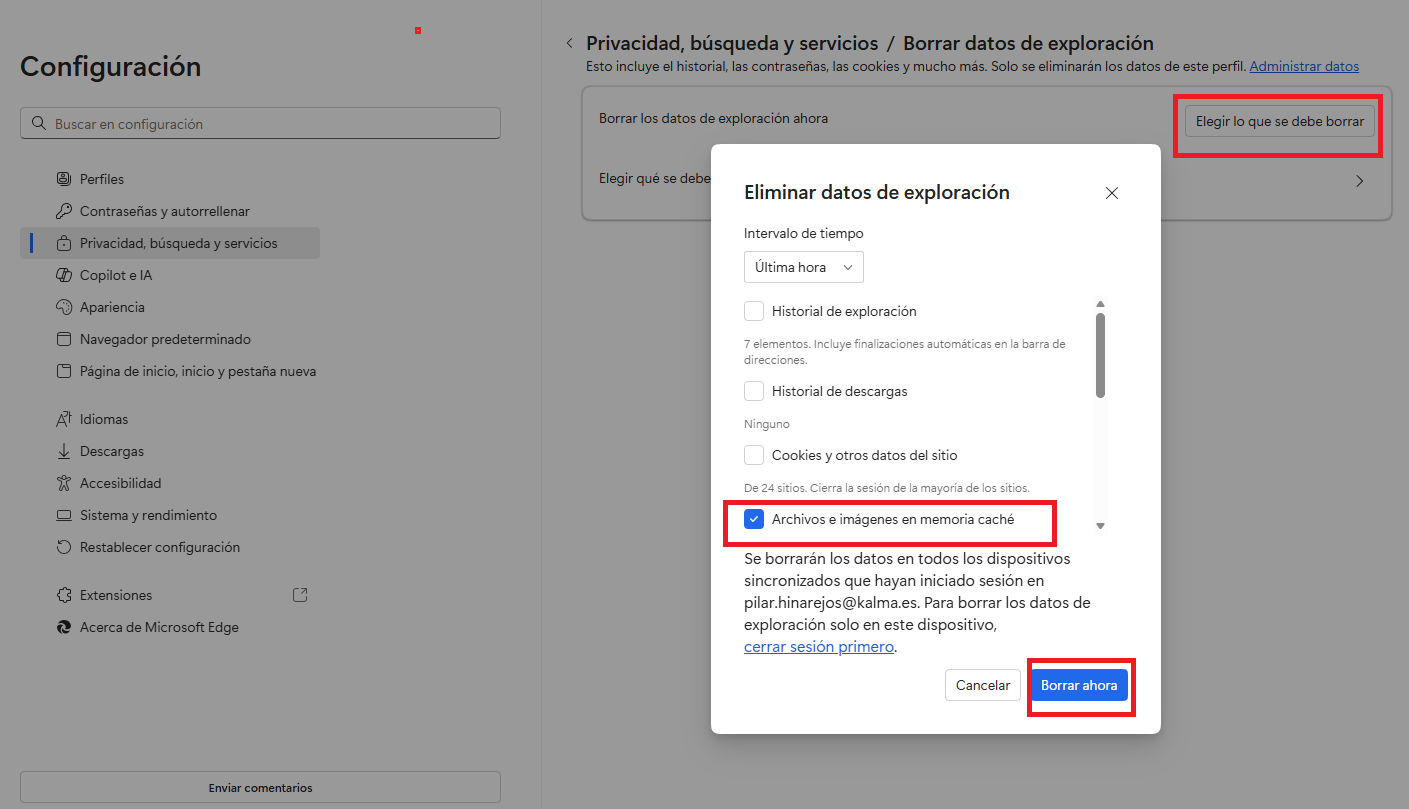
Seleccionar “Privacidad, búsqueda y servicios” se abre el menú de la derecha y seleccionar “borrar datos de exploración”
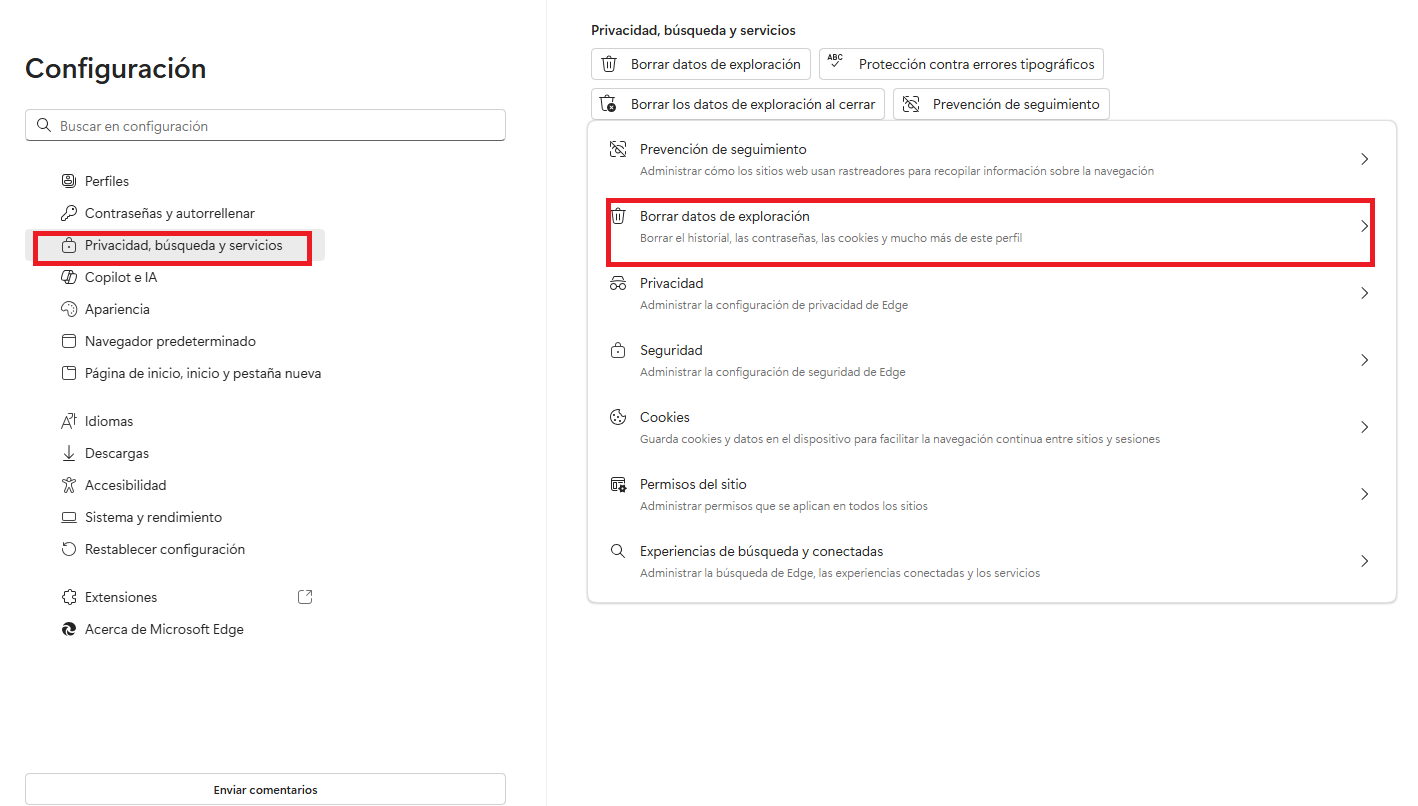
Seleccionar “Elegir lo que se debe borrar” , se abre la ventana emergente de “Eliminar datos de exploración”, seleccionar “Archivos e imágenes en memoria caché” y “borrar ahora”.
Con estos pasos solucionamos el problema de navegación en las pestañas facturas y albaranes